Kostenlose Erweiterung für Desktop-Chrome
Focus Lock
Nur die Websites, die du brauchst.
Wähle deine Websites und eine Endzeit. Focus Lock sperrt bis dahin andere neue Webanfragen in diesem Chrome-Profil.
SHA-256-Prüfsumme
8cc8eb163807b2135478feb6a0416e4f1f4c3d0b55798f864dd2073bbcf5bc46Entpacke die ZIP-Datei und wähle in Chrome unter den Ordner «Focus Lock».
So installierst du Focus Lock in Chrome
ZIP entpacken
Der Download enthält einen Ordner namens Focus Lock. Lass ihn nach der Installation am gleichen Ort.
Ordner «Focus Lock» auswählen
Öffne chrome://extensions in der Chrome-Adresszeile, aktiviere den Entwicklermodus und klicke auf . Markiere den Ordner «Focus Lock» und bestätige die Auswahl.
Focus Lock anheften
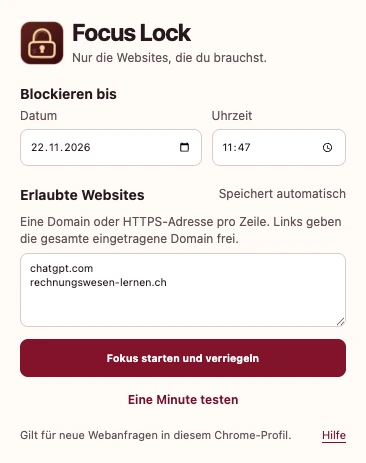
Öffne das Puzzle-Menü in Chrome und hefte Focus Lock an. Wähle die Endzeit und deine erlaubten Domains. Starte die Sitzung oder teste die Sperre für eine Minute.
Deine Einstellungen bleiben in Chrome
Die Erweiterung speichert die erlaubten Domains und die Endzeit lokal in deinem Chrome-Profil. Damit setzt sie deine Website-Regeln um und hebt sie nach der Sitzung wieder auf. Sie liest keine Seiteninhalte, sammelt keinen Browserverlauf, sendet deine Einstellungen an keinen Server und verwendet keine Analytics. Wenn du die Erweiterung entfernst, löscht Chrome ihre lokal gespeicherten Daten. Focus Lock verarbeitet diese Einstellungen gemäss der Nutzerdatenrichtlinie des Chrome Web Store, einschliesslich der Vorgaben zur eingeschränkten Datennutzung (Limited Use).
Häufige Fragen
Funktioniert die Sperre in meinen normalen Chrome-Tabs?
Ja. Die Erweiterung filtert neue Webanfragen im Chrome-Profil, in dem sie installiert ist, einschliesslich eingebetteter Anfragen. Bereits geladene oder von einer Website offline gespeicherte Inhalte können sichtbar bleiben.
Kann ich die Sitzung vorzeitig beenden?
Während einer Sitzung gibt es keinen Stoppen-Button. Chrome erlaubt weiterhin, Erweiterungen zu deaktivieren oder zu entfernen. Andere Profile, Browser und Inkognitofenster ohne Focus Lock werden nicht gefiltert.
Was passiert, wenn ich Chrome schliesse oder mein Computer schläft?
Chrome speichert die aktiven Regeln und die Endzeit. Beim Start prüft die Erweiterung die Sitzung erneut. Während Chrome geschlossen ist oder der Computer schläft, kann Chrome den Timer verzögern.
Welche Adressen soll ich eintragen?
Gib pro Zeile eine Domain oder einen HTTPS-Link ein. Focus Lock speichert gültige Änderungen automatisch und übernimmt aus Links die Domain. Trage Subdomains wie www separat ein. Du kannst die Liste zwischen Sitzungen bearbeiten.
Funktionieren Moodle und H5P während einer Sitzung?
Trage die Moodle-Adresse deiner Schule und die passende H5P-Adresse in zwei Zeilen ein. Focus Lock berücksichtigt die H5P-eigenen Medienserver und die Microsoft-Anmeldung für das Moodle der KV Business School Zürich. Videos von externen Anbietern können eine zusätzliche Domain benötigen.
Kann ich meine Edubase-Bücher während einer Sitzung lesen?
Trage app.edubase.ch ein. Focus Lock gibt dem Reader Zugriff auf den Server für Bibliothek und Buchseiten. Wenn du noch die leere Bibliothek von vorher siehst, lade den Reader neu.
Focus Lock für macOS
Der native Mac-Download folgt nach der Apple-Signierung und den Installationstests.